콘텐츠로 이동

대시보드 사용법

Nyan Streaming의 각종 조작은 웹 대시보드에서 진행합니다. 스트림 키 발급, 시청 URL 확인, 녹화·미디어 관리, 분석, 알림, 팀(조직) 관리 등이 모두 이곳에서 완결됩니다.

대시보드: https://nyst.live/

대시보드의 왼쪽 사이드바에서 각 기능으로 이동할 수 있습니다.

메뉴내용
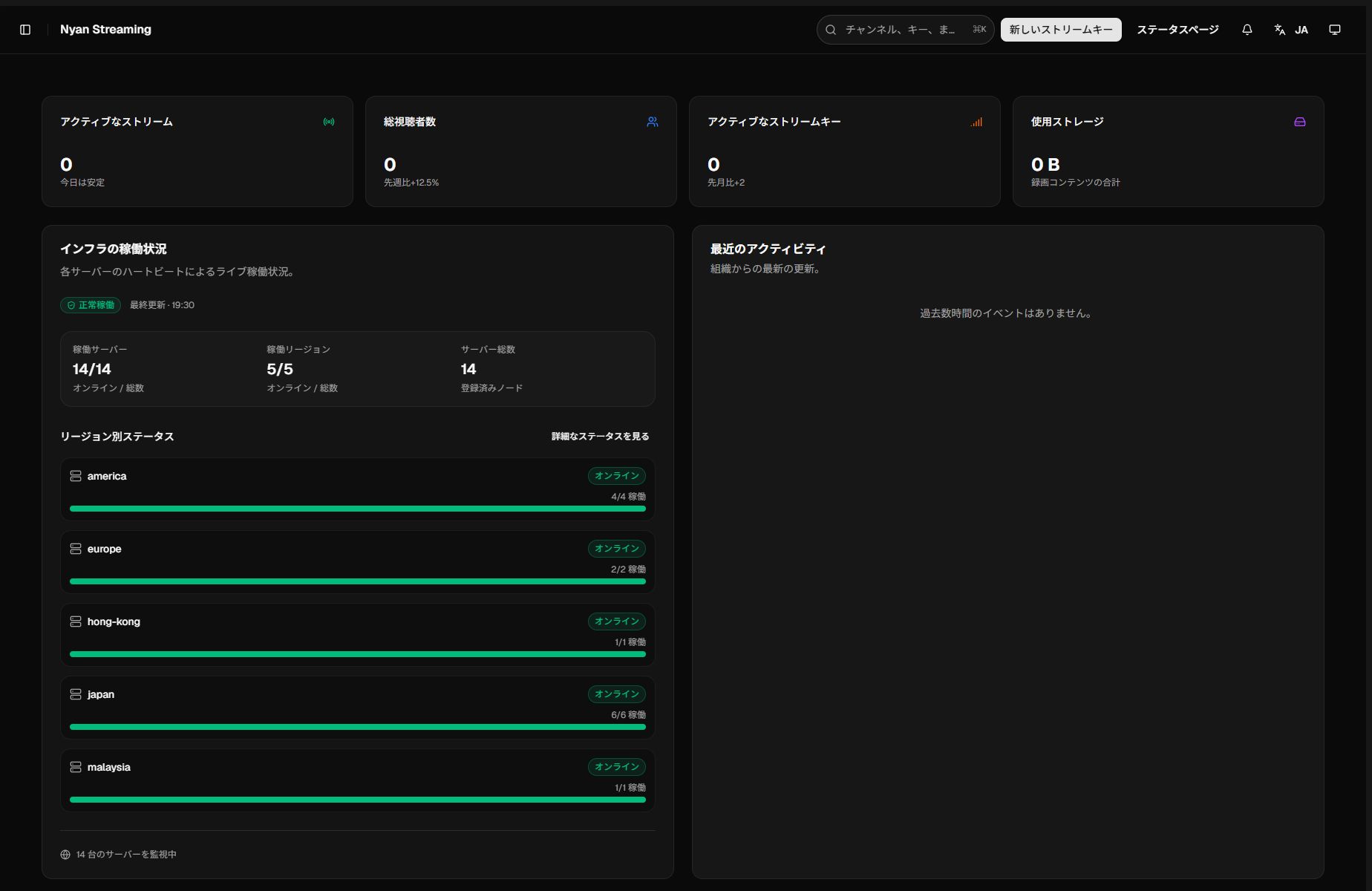
대시보드가동 상태·시청자 수·스토리지 등의 개요
스트림 키송출 키의 발급·관리, 시청 URL 확인
아카이브송출 녹화 파일의 관리·다운로드
미디어동영상·이미지·파일의 업로드와 송출
분석시청자 수·비트레이트 등의 실시간/시계열 통계
액티비티로그인이나 키 조작 등의 감사 로그
서버 가동 상태각 송출 서버(노드)의 온라인 상태
악곡 이용 신청JASRAC / NexTone 관리 악곡의 이용 보고
팀 멤버멤버 초대·역할 관리
설정조직 정보·청구·알림·보안·API 키·프로그램 송출

조직 전체의 개요를 한눈에 확인할 수 있습니다.

  • 활성 스트림 키 / 활성 스트림 / 총 시청자 수 / 평균 동시 시청자 수 / 사용 스토리지 등의 지표
  • 시청자 수·비트레이트 그래프
  • 최근 액티비티

송출에 사용하는 인증 정보(스트림 키)를 관리합니다.

  • 새 키에서 생성합니다. 생성 시 “설명(이름)“과 “요금제”를 설정하고, 선택 사항으로 “시청 키”, “노드”, “리전”, “메모”를 지정할 수 있습니다.
    • 시청 키는 시청 URL에 사용하는 고유 키입니다(비워 두면 무작위로 생성됩니다). 사용할 수 있는 문자는 영숫자·하이픈(-)·언더스코어(_)입니다. 인입용 시크릿은 항상 무작위로 생성됩니다.
  • 목록에서는 키의 이름 변경·요금제 변경(업그레이드)·재생성·삭제가 가능합니다. 여러 개를 선택하여 일괄 삭제할 수도 있습니다.

키의 상세(개요 탭 / 상세 대화상자)에서 노드나 리전을 선택하면, 해당 서버에 대응하는 송출(인입) 주소시청 주소가 표시됩니다.

  • 송출 / 인입 URL: RTMP URL(표준·OBS), WebRTC (WHIP) URL(최저 지연), RTSP 인입 URL, 인제스트 경로
  • 시청 URL: HLS 시청 URL, RTSP / RTSPT(TCP) URL, RTMP 시청 URL, 재생 URL
  • 지원 코덱: 영상 = H.264, 음성 = AAC / LPCM(RTSP: pcm_s16be, RTMP: pcm_s16le)
  • 상세 정보: 요금제, 동시 시청자 수 상한(조직 합계), 입력 비트레이트 상한(조직 합계), 녹화·재송출의 유효/무효, 스토리지 할당, 지역 제한 등

생성 후에도 송출에 사용하는 노드리전을 나중에 변경할 수 있습니다(선택하지 않으면 자동으로 맡겨집니다). 저장하면 시청/송출 주소가 바뀌는 경우가 있습니다.

수명이 짧은 JWT를 발급하여, OBS 등의 Bearer 토큰 입력란에 붙여 넣어 송출할 수 있습니다. 유효 기간(분)을 지정하여 발급합니다. RTMP·SRT·WebRTC 모두 이 토큰을 비밀번호(또는 Authorization: Bearer)로 전송합니다.

키를 열면 아래의 탭에서 각 조작을 할 수 있습니다.

내용
개요송출/시청 URL·상세 정보 확인
브라우저 송출카메라/화면을 브라우저에서 WebRTC (WHIP)로 직접 송출
브라우저 시청노드에서 WebRTC (WHEP)로 저지연 시청
HLS 시청HLS (.m3u8)를 브라우저에서 재생(Chrome/Firefox는 hls.js, Safari는 네이티브)
통계이 키의 라이브 통계·노드별 라이브 통계
녹화이 키의 녹화 목록·녹화 유효/무효
재송출외부 RTMP 전송 대상으로의 동시 전송 설정
이퀄라이저송출 음성의 이퀄라이저 조정

“녹화” 탭에서 이 키의 자동 녹화를 유효/무효로 전환할 수 있습니다(요금제에 따라 이용 가능 여부가 있습니다).

수신한 송출을 YouTube·Twitch 등 외부의 RTMP 전송 대상으로 동시 전송할 수 있습니다(Standard / Pro 플랜 이상).

  • “전송 대상 추가”에서 이름·프로토콜(RTMP)·전송 URL을 설정합니다.
  • 전송 대상마다 유효/무효를 전환할 수 있습니다. 요금제에 따라 등록할 수 있는 전송 대상의 상한이 있습니다.

스트림 키마다 서버 측에서 송출 음성의 이퀄라이저를 적용할 수 있습니다. 프리셋(플랫 / 음성 / 음악 / 저음 강조 / 고음 강조)이나 프리앰프를 조정할 수 있으며, 변경은 약 3초 이내에 모든 시청자에게 반영됩니다.

상한 초과나 이용약관 위반이 있으면 키가 일시 정지 표시가 됩니다.

  • 입력 비트레이트 상한 초과 / 24시간 연속 송출 초과: 일정 시간 후에 자동으로 해제됩니다(해제 예정 시각이 표시됩니다).
  • 이용약관 위반: 해제는 https://krnk.org/contact/ 로 문의해 주세요.

송출의 녹화 파일을 관리합니다(요금제에 따라 이용 가능 여부가 있습니다).

  • 녹화의 재생·다른 탭에서 시청·다운로드·삭제가 가능합니다.
  • 상단에 조직 전체의 스토리지 사용량(사용률·잔량)이 표시됩니다.

동영상·이미지·파일을 업로드하여 송출할 수 있습니다. 모두 CDN을 통해 그대로 송출됩니다.

  • 클릭 또는 드래그 앤 드롭으로 업로드합니다(1개 파일 최대 1GB).
  • 업로드한 미디어는 재생·파일명 변경·삭제가 가능합니다.
    • 파일명에 사용할 수 있는 것은 영숫자·하이픈(-)·언더스코어(_)뿐입니다. 이름을 변경하면 파일의 URL도 바뀌므로, 이전에 공유한 URL은 무효가 됩니다.

인게이지먼트와 송출 성능을 확인할 수 있습니다.

  • 시청자: 라이브 시청자 수·비트레이트의 실시간 추이
  • 시간별: 시계열 통계
  • 성능: 인제스트/이그레스 비트레이트, 프로토콜 믹스, 스트림 키별 라이브 통계
  • 인증 로그: 시청/송출의 인증 결과 로그

로그인, 스트림 키 조작, 요금제 변경, 팀 변경 등의 감사 로그를 확인할 수 있습니다. 검색·내보내기·삭제를 지원합니다.

각 송출 서버(노드)의 온라인 상태를 리전별로 그룹화하여 표시합니다(하트비트 기반의 라이브 표시).

JASRAC / NexTone가 관리하는 악곡을 송출에서 이용하는 경우의 보고 폼입니다(Standard 플랜 이상).

  • JASRAC는 목록에서 검색, NexTone는 공식 페이지에서 작품 코드를 조회하여 수동으로 입력합니다.
  • 신청할 악곡을 목록에 추가하고, 이용일 등을 입력하여 신청합니다. 과거 신청 이력도 확인할 수 있습니다.

조직의 멤버를 관리합니다.

  • 멤버 초대(메일로 초대장 발송), 초대 메일 재발송, 멤버 삭제
  • 역할: 오너(완전한 접근 권한 / 청구·오너 양도·조직 삭제 포함), 서브오너(오너 양도와 조직 삭제를 제외한 거의 완전한 접근 권한), 멤버(스트림 키와 분석에 대한 읽기 전용)

조직명·조직 슬러그(URL이나 청구서에 사용)·청구 대상 메일·타임존·기본 언어를 설정합니다. 기본 언어는 송출 제한을 받았을 때의 알림이나 시청 화면의 경고 동영상 언어에 반영됩니다.

결제 수단(카드) 추가·갱신·삭제, 청구 이력 확인을 진행합니다. 유료 플랜의 업그레이드나 청구서에 사용됩니다.

새 스트림 키의 기본 요금제나 자동 녹화·썸네일 생성·녹화 보관 기간 등의 기본값을 설정합니다.

어떤 이벤트에서 알림할지, 어떤 채널로 받을지를 설정합니다.

  • 이벤트: 스트림 시작/종료, 인증 실패, 시청자 마일스톤, 주간 리포트, 비트레이트 상한 초과, 24시간 연속 송출 초과, 스토리지 용량 도달
  • 채널: 앱 내 알림(알림 벨), Webhook, 메일
  • Webhook URL을 설정하고, 테스트 발송(일반 / Discord embed)으로 동작을 확인할 수 있습니다.
  • 송출 원본 IP 제한: 송출(publish)을 진행하는 클라이언트 IP를 허가·거부할 수 있습니다(IP / CIDR, 대상, 동작을 지정). 규칙은 우선순위 순으로 평가되며, 가장 먼저 일치한 것이 적용됩니다(기본값은 허가).
    • ※시청의 IP 제한은 제공하지 않습니다(공개 시청에서는 송출 서버가 판정하기 때문. 대상은 송출뿐).
  • 이중 인증·세션 타임아웃 등의 계정 보호 설정

공개 API를 이용하기 위한 API 키를 발급·관리합니다. 자세한 내용은 공개 API를 참조하세요.

조직의 URL에서 “지금 어떤 스트림 키를 송출할지”를 전환할 수 있습니다(Pro 플랜 이상). 시청자는 연결을 유지한 채 내용의 소스만 교체됩니다(라이브 스위처).

  • 송출할 스트림 키를 선택하거나 송출 정지로 할 수 있습니다.
  • 전환은 새 키의 다음 키프레임에서 반영됩니다(최대 영상 1GOP 분량의 순간 끊김). 빠른 전환을 위해서는 송출 측의 GOP를 짧게 설정해 주세요.
  • 확실한 무중단을 위해서는 전환 전후의 키를 동일한 인코딩 설정으로 송출해 주세요.