ダッシュボードの使い方
ダッシュボードの使い方
Section titled “ダッシュボードの使い方”Nyan Streaming の各種操作は、Web ダッシュボードから行います。ストリームキーの発行、視聴 URL の確認、録画・メディアの管理、分析、通知、チーム(組織)管理などがすべてここで完結します。
ダッシュボード: https://nyst.live/
画面の構成(サイドバー)
Section titled “画面の構成(サイドバー)”ダッシュボードの左サイドバーから、各機能へ移動できます。
| メニュー | 内容 |
|---|---|
| ダッシュボード | 稼働状況・視聴者数・ストレージなどの概況 |
| ストリームキー | 配信キーの発行・管理、視聴 URL の確認 |
| アーカイブ | 配信の録画ファイルの管理・ダウンロード |
| メディア | 動画・画像・ファイルのアップロードと配信 |
| 分析 | 視聴者数・ビットレートなどのリアルタイム/時系列統計 |
| アクティビティ | ログインやキー操作などの監査ログ |
| サーバー稼働状況 | 各配信サーバー(ノード)のオンライン状況 |
| 楽曲利用申請 | JASRAC / NexTone 管理楽曲の利用報告 |
| チームメンバー | メンバーの招待・ロール管理 |
| 設定 | 組織情報・請求・通知・セキュリティ・API キー・番組送出 |
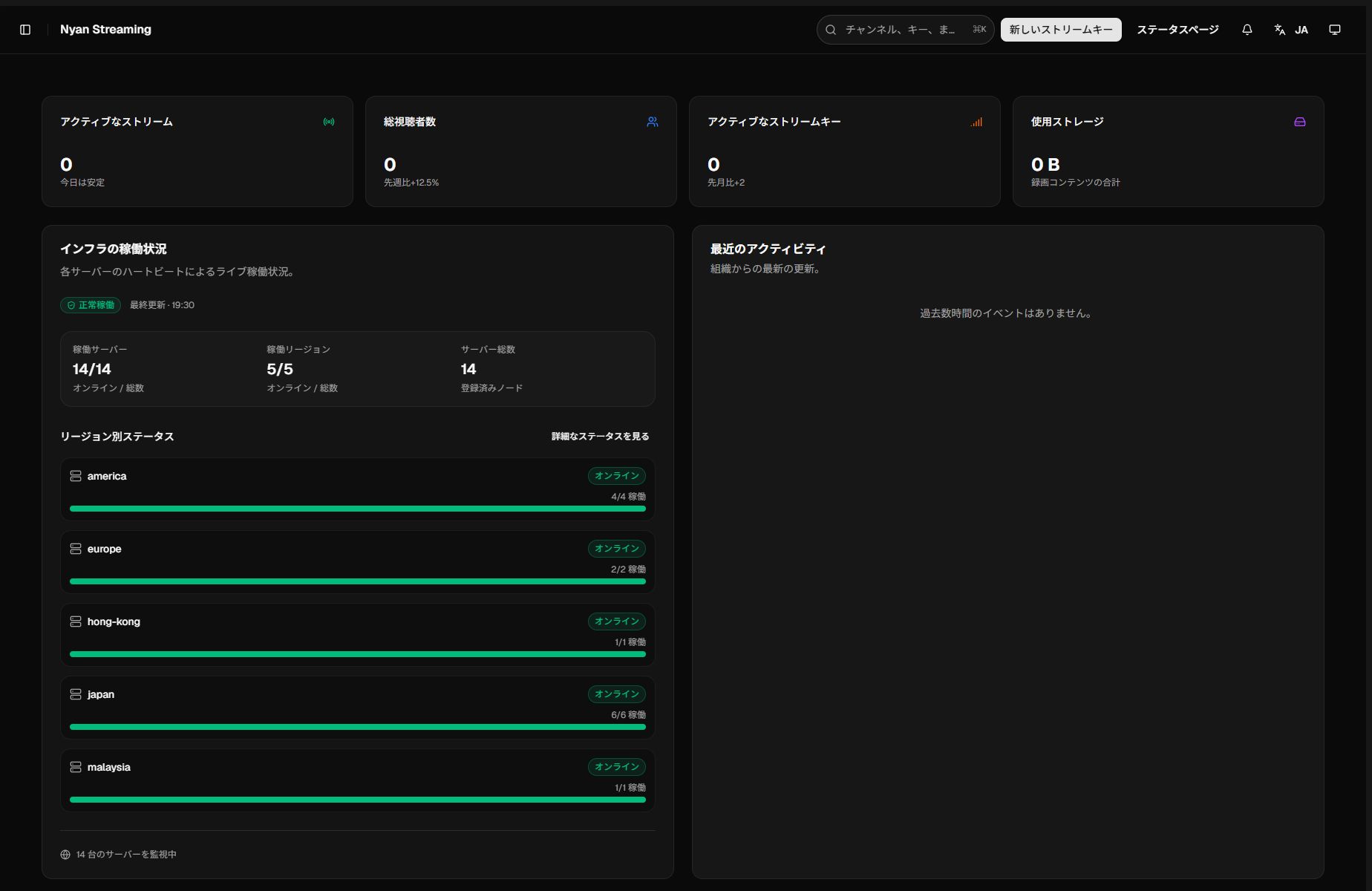
ダッシュボード(トップ)
Section titled “ダッシュボード(トップ)”組織全体の概況を一覧できます。
- アクティブなストリームキー / アクティブなストリーム / 総視聴者数 / 平均同時視聴者数 / 使用ストレージなどの指標
- 視聴者数・ビットレートのグラフ
- 最近のアクティビティ
ストリームキー
Section titled “ストリームキー”配信に使う認証情報(ストリームキー)を管理します。
- 新しいキー から作成します。作成時に「説明(名前)」「プラン」を設定し、任意で「視聴キー」「ノード」「リージョン」「メモ」を指定できます。
- 視聴キーは視聴 URL に使う独自キーです(空欄ならランダム生成)。使える文字は英数字・ハイフン(-)・アンダースコア(_)です。取り込み用のシークレットは常にランダム生成されます。
- 一覧では、キーの名前の変更・プラン変更(アップグレード)・再生成・削除が行えます。複数選択して一括削除もできます。
配信サーバーとアドレスの確認
Section titled “配信サーバーとアドレスの確認”キーの詳細(概要タブ/詳細ダイアログ)では、ノードやリージョンを選ぶと、そのサーバーに対応した配信(取り込み)アドレスと視聴アドレスが表示されます。
- 配信 / 取り込み URL: RTMP URL(標準・OBS)、WebRTC (WHIP) URL(最低遅延)、RTSP 取り込み URL、インジェストパス
- 視聴 URL: HLS 視聴 URL、RTSP / RTSPT(TCP)URL、RTMP 視聴 URL、再生 URL
- 対応コーデック: 映像 = H.264、音声 = AAC / LPCM(RTSP: pcm_s16be、RTMP: pcm_s16le)
- 詳細情報: プラン、同時視聴者数の上限(組織合計)、入力ビットレートの上限(組織合計)、録画・再配信の有効/無効、ストレージ割り当て、地域制限など
配信ノード / リージョンの変更
Section titled “配信ノード / リージョンの変更”作成後でも、配信に使うノードやリージョンをあとから変更できます(未選択なら自動でおまかせ)。保存すると視聴/配信アドレスが変わる場合があります。
発行トークン(Publish Token)
Section titled “発行トークン(Publish Token)”短命の JWT を発行し、OBS などの Bearer トークン欄に貼り付けて配信できます。有効期間(分)を指定して発行します。RTMP・SRT・WebRTC のいずれもこのトークンをパスワード(または Authorization: Bearer)として送信します。
ストリームキー詳細のタブ
Section titled “ストリームキー詳細のタブ”キーを開くと、以下のタブで各操作ができます。
| タブ | 内容 |
|---|---|
| 概要 | 配信/視聴 URL・詳細情報の確認 |
| ブラウザ配信 | カメラ/画面をブラウザから WebRTC (WHIP) で直接配信 |
| ブラウザ視聴 | ノードから WebRTC (WHEP) で低遅延に視聴 |
| HLS視聴 | HLS (.m3u8) をブラウザで再生(Chrome/Firefox は hls.js、Safari はネイティブ) |
| 統計 | このキーのライブ統計・ノード別ライブ統計 |
| 録画 | このキーの録画一覧・録画の有効/無効 |
| 再配信 | 外部 RTMP 送信先への同時転送設定 |
| イコライザー | 配信音声のイコライザー調整 |
録画(アーカイブ)の有効/無効
Section titled “録画(アーカイブ)の有効/無効”「録画」タブから、このキーの自動録画を有効/無効に切り替えられます(プランにより利用可否あり)。
再配信(リレー)
Section titled “再配信(リレー)”受け取った配信を YouTube・Twitch など外部の RTMP 送信先へ同時転送できます(Standard / Pro プラン以上)。
- 「配信先を追加」から、名前・プロトコル(RTMP)・配信 URL を設定します。
- 配信先ごとに有効/無効を切り替えられます。プランによって登録できる配信先の上限があります。
音声イコライザー
Section titled “音声イコライザー”ストリームキーごとに、サーバー側で配信音声のイコライザーを適用できます。プリセット(フラット / 音声 / 音楽 / 低音強調 / 高音強調)やプリアンプを調整でき、変更は約 3 秒以内に全視聴者へ反映されます。
一時停止(ブロック)表示
Section titled “一時停止(ブロック)表示”上限超過や規約違反があると、キーが一時停止表示になります。
- 入力ビットレート上限の超過 / 24 時間連続配信の超過: 一定時間後に自動解除されます(解除予定時刻が表示されます)。
- 規約違反: 解除は https://krnk.org/contact/ へお問い合わせください。
アーカイブ(録画)
Section titled “アーカイブ(録画)”配信の録画ファイルを管理します(プランにより利用可否あり)。
- 録画の再生・別タブで視聴・ダウンロード・削除が行えます。
- 上部に組織全体のストレージ使用量(使用率・残量)が表示されます。
動画・画像・ファイルをアップロードして配信できます。すべて CDN 経由でそのまま配信されます。
- クリックまたはドラッグ&ドロップでアップロードします(1 ファイル最大 1GB)。
- アップロード済みメディアは、再生・ファイル名の変更・削除が行えます。
- ファイル名に使えるのは英数字・ハイフン(-)・アンダースコア(_)のみです。名前を変更するとファイルの URL も変わるため、以前共有した URL は無効になります。
エンゲージメントと配信パフォーマンスを確認できます。
- 視聴者: ライブ視聴者数・ビットレートのリアルタイム推移
- 時間別: 時系列の統計
- パフォーマンス: インジェスト/エグレスビットレート、プロトコルミックス、ストリームキー別のライブ統計
- 認証ログ: 視聴/配信の認証結果ログ
アクティビティ
Section titled “アクティビティ”ログイン、ストリームキー操作、プラン変更、チーム変更などの監査ログを確認できます。検索・エクスポート・削除に対応しています。
サーバー稼働状況
Section titled “サーバー稼働状況”各配信サーバー(ノード)のオンライン状況を、リージョンごとにグループ化して表示します(ハートビート由来のライブ表示)。
楽曲利用申請
Section titled “楽曲利用申請”JASRAC / NexTone が管理する楽曲を配信で利用する場合の報告フォームです(Standard プラン以上)。
- JASRAC は一覧から検索、NexTone は公式ページで作品コードを調べて手動入力します。
- 申請する楽曲をリストに追加し、利用日などを入力して申請します。過去の申請履歴も確認できます。
チームメンバー
Section titled “チームメンバー”組織のメンバーを管理します。
- メンバーを招待(メールで招待状を送信)、招待メールの再送、メンバーの削除
- ロール: オーナー(完全なアクセス権 / 請求・オーナー譲渡・組織削除を含む)、サブオーナー(オーナー譲渡と組織削除を除くほぼ完全なアクセス権)、メンバー(ストリームキーと分析への読み取り専用)
一般(組織の詳細)
Section titled “一般(組織の詳細)”組織名・組織スラッグ(URL や請求書で使用)・請求先メール・タイムゾーン・デフォルト言語を設定します。デフォルト言語は、配信制限を受けた際の通知や、視聴画面の警告動画の言語に反映されます。
支払い方法(カード)の追加・更新・削除、請求履歴の確認を行います。有料プランのアップグレードや請求書に使われます。
ストリーミング(既定)
Section titled “ストリーミング(既定)”新しいストリームキーのデフォルトプランや、自動録画・サムネイル生成・録画保持期間などの既定値を設定します。
どのイベントで通知するか、どのチャネルで受け取るかを設定します。
- イベント: ストリーム開始/終了、認証失敗、視聴者マイルストーン、週次レポート、ビットレート上限の超過、24 時間連続配信の超過、ストレージ容量の到達
- チャネル: アプリ内通知(通知ベル)、Webhook、メール
- Webhook URL を設定し、テスト送信(通常 / Discord embed)で動作確認できます。
セキュリティ
Section titled “セキュリティ”- 配信元 IP 制限: 配信(publish)を行うクライアント IP を許可・拒否できます(
IP / CIDR、対象、動作を指定)。ルールは優先度順に評価され、最初に一致したものが適用されます(既定は許可)。- ※視聴の IP 制限は提供していません(公開視聴では配信サーバーが判定するため。対象は配信のみ)。
- 二要素認証・セッションタイムアウトなどのアカウント保護設定
API キー
Section titled “API キー”公開 API を利用するための API キーを発行・管理します。詳細は 公開 API をご覧ください。
番組送出(チャンネル)
Section titled “番組送出(チャンネル)”組織の裸 URL で「今どのストリームキーを送出するか」を切り替えられます(Pro プラン以上)。視聴者は接続を維持したまま、中身のソースだけが差し替わります(ライブスイッチャー)。
- 送出するストリームキーを選ぶか、送出停止にできます。
- 切り替えは新しいキーの次のキーフレームで反映されます(最大で映像 1GOP 分の瞬断)。素早い切替には配信側の GOP を短く設定してください。
- 確実な無切断のためには、切り替え前後のキーを同一のエンコード設定で配信してください。