
ストリームキーと番組送出
ストリームキーでは、配信に使う認証情報の作成・ローテーション・削除と、視聴者へ渡す URL の確認を行います。
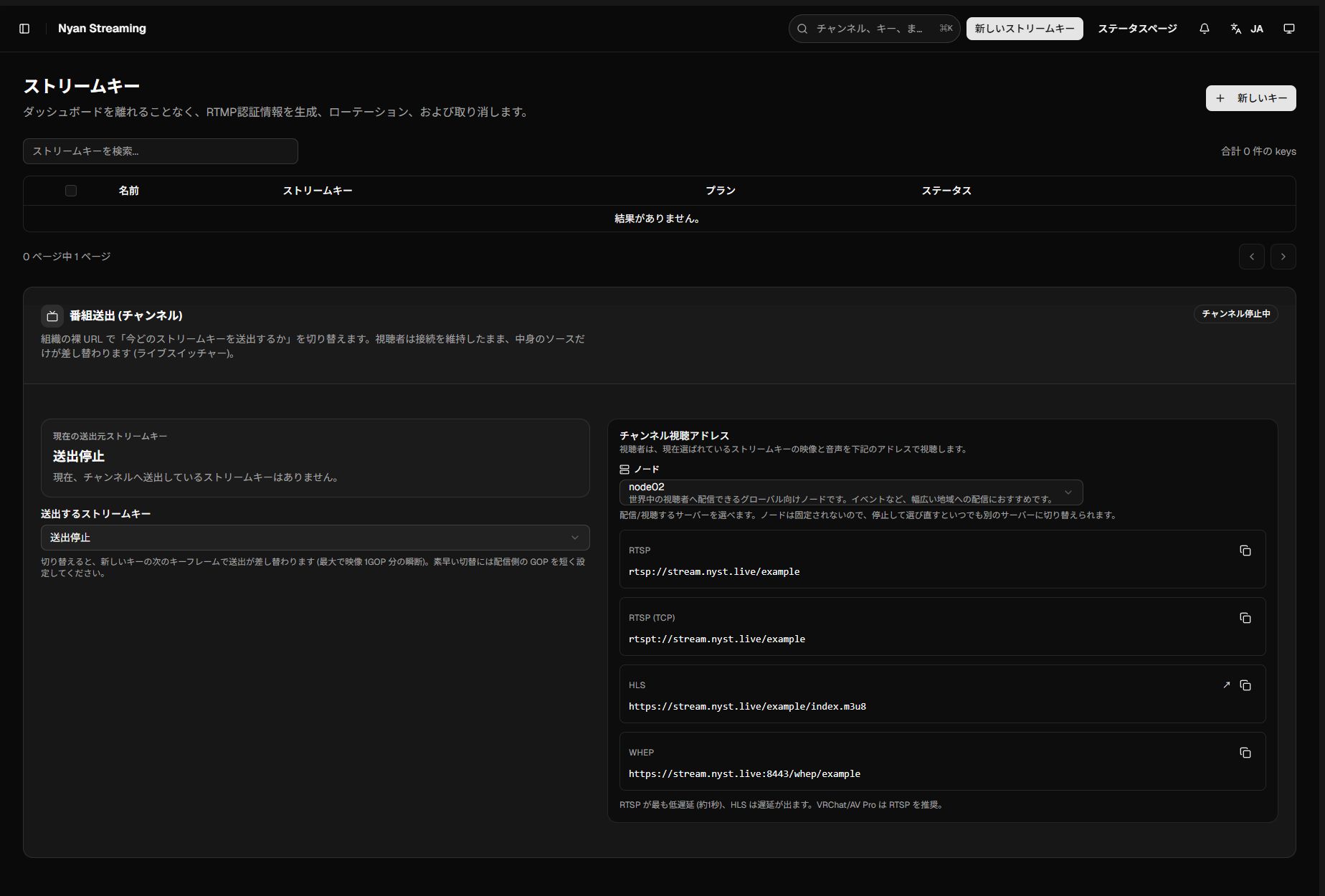
キーを作成する
Section titled “キーを作成する”- 左メニューの ストリームキーを開きます。
- 新しいキーを選び、名前とプランを指定します。
- 必要に応じて視聴キー、ノード、リージョン、メモを設定します。
- 作成したキーを開き、配信 URL と視聴 URL を確認します。
視聴キーを空欄にするとランダム生成されます。独自の値を付ける場合は、英数字・ハイフン(-)・アンダースコア(_)を使用します。取り込み用シークレットは常にランダム生成されます。
ノードの用途に迷う場合は、ノードの選び方を確認してください。特別な要件がなければ、標準のNode02を選択します。
配信・視聴アドレス
Section titled “配信・視聴アドレス”キーの概要では、選択したノードに対応する次の情報を確認できます。
| 用途 | 表示されるもの |
|---|---|
| 配信 | RTMP、WebRTC(WHIP)、RTSP 取り込み URL、取り込みパス |
| 視聴 | RTSP、RTSPT(TCP)、WebRTC(WHEP)、HLS、RTMP 視聴 URL |
| 制限 | 組織合計のビットレート・視聴者上限、録画・再配信、ストレージ、地域制限 |
画面上でノードを選んでも配信先へ固定されるわけではありません。実際の接続先は、OBS やプレイヤーへ入力した URL で決まります。
キー詳細のタブ
Section titled “キー詳細のタブ”| タブ | 内容 |
|---|---|
| 概要 | 配信・視聴 URL、プラン、上限値、利用可能機能 |
| ブラウザ配信 | カメラ・マイク・画面を WebRTC(WHIP)で配信 |
| ブラウザ視聴 | WebRTC(WHEP)による低遅延視聴 |
| HLS視聴 | .m3u8 をダッシュボード内で確認 |
| 統計 | キー全体・ノード別のライブ統計 |
| 録画 | Node02での自動録画の有効化と、このキーの録画一覧 |
| 再配信 | YouTube や Twitch など外部 RTMP 送信先の管理 |
| イコライザー | EQ とリバーブの設定 |
EQ は Flat / Voice / Music / Bass Boost / Treble Boost、リバーブは Studio / Room / Hall / Cathedral のプリセットを利用できます。変更はおよそ 3 秒以内に視聴側へ反映されます。
番組送出(チャンネル)
Section titled “番組送出(チャンネル)”Pro プラン以上では、組織の共通視聴 URL に送出するストリームキーを切り替えられます。視聴者の接続を保ったまま、配信元だけを差し替えるライブスイッチャーです。
- キーを選択するか、送出停止にします。
- 切り替えは新しいキーの次のキーフレームで反映され、最大 1 GOP 分の瞬断が発生します。
- 切り替え前後は同じ解像度・フレームレート・コーデック・音声設定を使用してください。
キーが一時停止された場合
Section titled “キーが一時停止された場合”ビットレート超過、24 時間連続配信、利用規約違反では状態と解除予定が一覧に表示されます。警告画面と復旧方法はトラブルシューティングを確認してください。